Appearance
第 7 课:PRD 编写实战
第二章:需求定义与文档 | 第 7 课
课前思考
小李已经想清楚了:他的极简待办清单目标用户是像自己一样的职场人,核心是"添加+勾选+删除",不做分类和云同步。
他打开 AI 工具,输入:"帮我做一个待办清单应用。"
AI 做了一个带登录注册、日历视图、团队协作的复杂系统。小李花了两个小时调试,最后放弃了。
问题在哪?不是想法不清楚,而是没有用结构化的方式告诉 AI 你要什么。
这就是 PRD 的作用:把你想清楚的东西,用 AI 能准确理解的方式写下来。在 AI 时代,PRD 不再是"给开发团队看的参考文档",而是你和 AI 之间的执行契约。
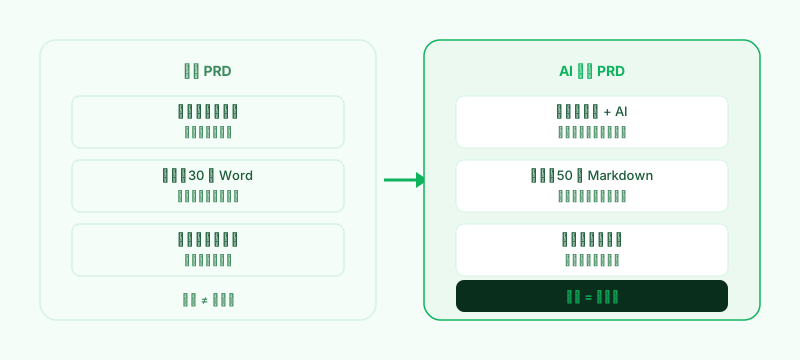
什么是 AI 时代的 PRD
传统 PRD 通常是几十页的正式文档,包含市场分析、竞品对比、技术架构。它的读者是开发团队和老板。
AI 时代的 PRD 完全不同:
| 维度 | 传统 PRD | AI 时代的 PRD |
|---|---|---|
| 阅读对象 | 开发团队、老板 | AI |
| 核心目的 | 对齐团队认知 | 让 AI 准确理解意图 |
| 篇幅 | 几十页 | 20-50 行关键信息 |
| 格式 | Word/PPT | Markdown |
| 更新频率 | 立项时写一次 | 随对话持续迭代 |
核心洞见:AI 时代 PRD 不是给人看的"报告",而是给 AI 的"任务书"。写得越清楚,输出越精准;写得越模糊,结果越随机。
OpenAI 的 Sean Grove 甚至说:规范是新的源代码。 一个足够清晰的 PRD 可以生成代码、文档、测试、教程——它比你生成的代码更值得被精心维护和版本管理。
PRD 的五部分结构
一份好的 PRD 分为五个核心部分,对应"初稿 → 中稿 → 定稿"的迭代节奏:
| 部分 | 阶段 | 回答的问题 |
|---|---|---|
| 第 0 部分:文档信息 | 始终维护 | 这是什么版本?谁在负责? |
| 第一部分:需求背景与目标 | 初稿 | 为什么要做?为谁做? |
| 第二部分:方案概述 | 中稿 | 业务流程是什么?功能怎么走? |
| 第三部分:细节方案 | 定稿 | 每个页面具体怎么交互?边缘情况怎么处理? |
| 第四部分:上线计划 | 定稿 | 什么时候做?分几期? |
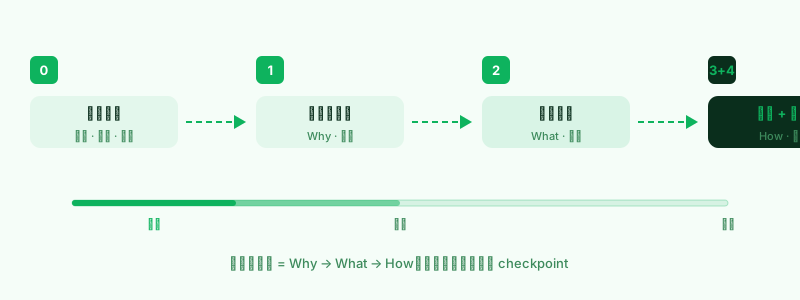
迭代原则:初稿想清楚"为什么",中稿想清楚"是什么",定稿想清楚"怎么做"。每一步都有检查点,避免到最后才发现方向错了。
下面我们逐部分展开。
第 0 部分:文档信息
记录文档版本状态,让 AI 知道这是初稿还是定稿(定稿应该更详细,初稿可以留 TBD):
markdown
## 文档信息

- **当前版本**:内部评审版-修订二
- **当前阶段**:需求评审中
- **核心干系人**:产品-小李、研发-待定
- **更新记录**:
  | 版本 | 更新内容 |
  |------|---------|
  | 初稿 | 阐述需求背景和核心价值 |
  | 修订一 | 补充业务流程和功能流程图 |
  | 修订二 | 补充边缘情况处理 |
第一部分:需求背景与目标(初稿)
这是 PRD 的灵魂。如果没有把这块写清楚,后面的所有内容都是空中楼阁。
1. 项目概述
用一句话概括产品是什么。注意好概述和差概述的差异:
| 好概述 | 差概述 |
|---|---|
| 一个给自己用的极简待办清单网页,只做添加和勾选 | 一个待办清单应用 |
好的概述直接设定了边界。"给自己用"= 不需要多用户;"极简"= 不需要复杂功能;"网页"= 纯前端技术栈。
2. 核心问题
回答三个问题:
- 目标用户:谁用?(具体到人,不是群体)
- 用户场景:什么时间、什么情境下用?
- 核心痛点:现有方案有什么问题?
3. 用户故事
用标准格式从用户视角描述需求:
作为一名 [具体角色],我想要 [完成某项任务],以便于 [实现某个价值]。
例如:"作为一名每天要处理 10 件事的产品经理,我想要一个打开就能记的极简待办工具,以便于不遗漏重要事项,晚上能安心下班。"
4. 需求范围管理
这是最容易被跳过但最关键的部分——明确 In-Scope 和 Out-of-Scope:
In-Scope(要做):添加任务、查看列表、勾选完成、删除任务
Out-of-Scope(不做):登录注册、云同步、分类标签、日历视图、团队协作
不写 Out-of-Scope 的后果:AI 可能自动加上它认为"应该有"的功能——登录、云同步、分类标签……你在不断拒绝中浪费大量时间。
5. 需求优先级
将功能按 P0/P1/P2 分类:
| 需求ID | 功能 | 优先级 | 说明 |
|---|---|---|---|
| R001 | 添加任务 | P0 | 核心功能,没有就不叫待办清单 |
| R002 | 勾选完成 | P0 | 核心功能 |
| R003 | 删除任务 | P0 | 核心功能 |
| R004 | 分类标签 | P1 | V2 再考虑 |
| R005 | 统计周报 | P2 | 锦上添花 |
第二部分:方案概述(中稿)
用可视化方式展示产品全貌。
核心业务流程图
用 Mermaid 描述用户完成核心任务的流程:
mermaid
graph TD
    A[用户打开网页] --> B{有历史数据?}
    B -- 是 --> C[显示任务列表]
    B -- 否 --> D[显示空状态]
    D --> E[输入任务 + 点击添加]
    C --> E
    E --> F[任务出现]
    F --> G[点击勾选]
    G --> H[任务显示删除线]
    F --> I[点击删除]
    I --> J[任务移除]
流程图让 AI 准确理解业务逻辑——比纯文字描述清楚得多。
信息架构
列出产品有哪些页面、它们怎么组织:
- 首页
- 顶部输入区:输入框 + 添加按钮
- 任务列表区:待完成(上方)+ 已完成(下方)
- 底部操作栏:清空已完成
第三部分:细节方案(定稿)
最详尽的部分,是 AI 写代码的直接依据。
页面交互说明
用"状态-触发-反馈"的结构描述每个页面:
以"添加任务"为例:
- 初始状态:输入框为空,placeholder 显示"输入新任务"
- 触发操作:用户输入文字,点击"添加"按钮
- 加载状态:按钮短暂禁用,显示"添加中..."
- 成功状态:任务出现在列表顶部,输入框清空
- 失败状态:如果是空内容提交,显示提示"请输入任务内容"
边缘情况处理
这是新手最容易漏掉的部分,但恰恰决定了产品的"完成度":
| 边缘情况 | 处理方案 |
|---|---|
| 用户快速点击"添加"两次 | 0.5 秒防抖,防止重复提交 |
| 网络请求失败 | 显示 Toast:"网络错误,请重试" |
| 任务列表为空 | 显示空状态提示:"暂无任务,添加一个吧" |
| 用户输入超长内容 | 限制 200 字符,超出时截断 |
非功能性需求
不写会导致什么:
- 没写性能要求 → AI 可能生成很重的代码,加载很慢
- 没写浏览器兼容 → 可能只支持 Chrome
- 没写埋点需求 → 上线后无法追踪使用情况
第四部分:上线计划
不需要写得很复杂,但至少要有:
| 阶段 | 计划时间 |
|---|---|
| 需求评审 | 第 X 周 |
| UI/UX 设计 | 第 X 周 |
| 研发 | 第 X 周 |
| 预计上线 | 第 X 周 |
好 PRD vs 坏 PRD
坏 PRD
markdown
# 待办清单
做一个待办清单功能,用户可以添加任务、勾选完成。
问题:没说用户是谁 → 可能做成团队版;没说核心功能 → 可能加一堆不需要的;没说 Out-of-Scope → 可能加登录和云同步;没说边缘情况 → 快速点击会重复提交;没有流程图 → AI 可能理解错业务逻辑。
好 PRD
包含了五部分结构、明确的用户画像、清晰的 In-Scope/Out-of-Scope、完整的边缘情况处理、核心业务流程图。AI 读了之后,不需要再问"这个按钮放哪"、"失败时怎么处理"这类问题。
让 AI 帮你生成 PRD
你不需要从零开始写。在与 AI 确认完需求之后,可以这样说:
"请基于我们的讨论,用 PRD 模板生成文档。如果某个字段我们没讨论过,请标注 TBD(待确定)。"
AI 生成后,你的职责是:
- 检查:确认每个字段基于讨论,不是 AI 猜的
- 补充:对于"待确定"的部分,补充细节或明确"不需要"
- 纠正:发现与讨论不一致的地方,立即纠正
本课实践
- 基于你在第一章中用灵魂三问分析的产品想法,写一份 PRD 初稿(第一部分即可)
- 包含:项目概述、用户画像、用户故事、In-Scope/Out-of-Scope
- 让 AI 用确认模板检查你的 PRD,看看有没有遗漏的信息
- 根据 AI 的反馈完善你的 PRD
下一步
PRD 是需求和 AI 之间的桥梁。但文字有时不够直观——下一课我们将学习如何用可视化的方式表达需求,让你的 PRD 更加精准和清晰。
课程讨论
有问题或想法?欢迎在下方留言讨论。